基本聞き取り演習

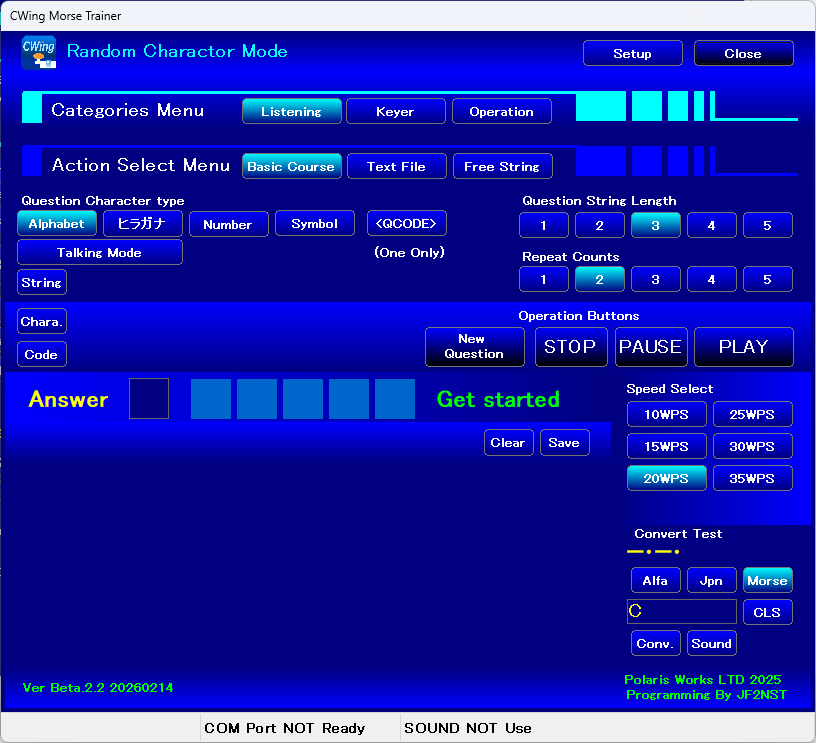
Alphabetの画面
ヒラガナの画面
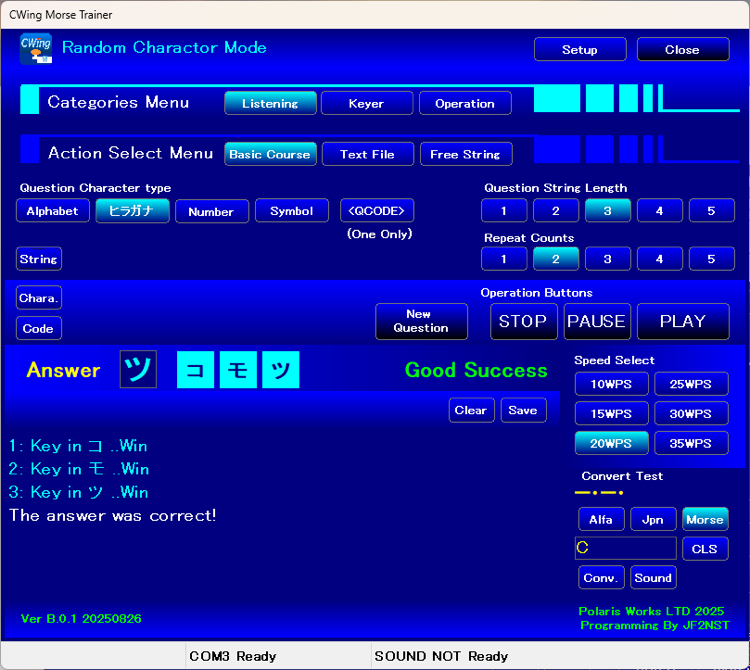

一文字から聞き取り演習が初められます。
モールスで流れてくる信号音を聞いてPCのキーボードから回答します。
慣れるまで何度でも繰り返しが出来て文字数やモールスの速度が設定出来ます。
流れてくる文字数は最大5文字まで、モールスの速度は35WPMまで変更できます。
モールス音とキャラクタ発声音を繰り返し聴き込む学習ができます。(Talking Mode)


設問の文字種類を選択します。
[Alphabet]:A〜Zの文字からランダムに設問が生成されます。
[ヒラガナ]:ア〜ンの文字からランダムに設問が生成されます。(カタカナ)
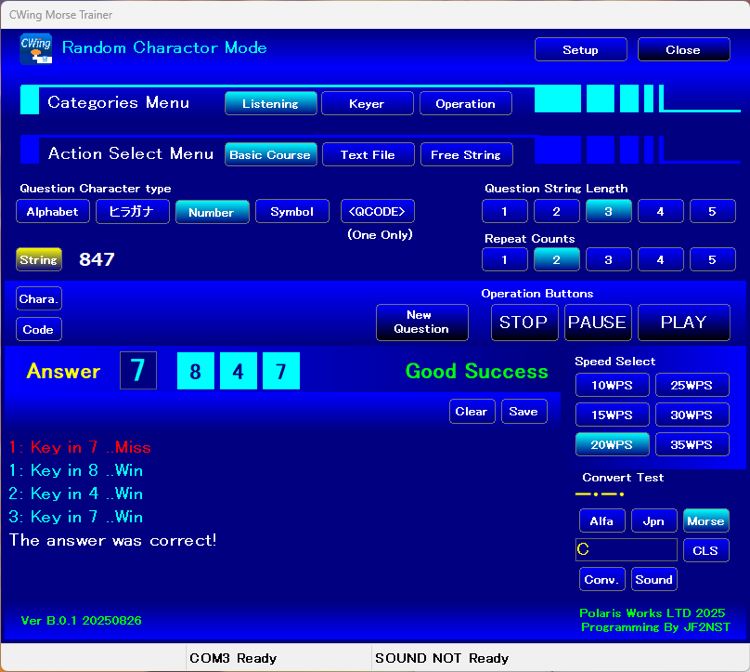
[Number]:1〜9の数字からランダムに設問が生成されます。
[Symbol]:モールス文字種に該当する記号からランダムに設問が生成されます。
<QCODE>:連続打ち文字列をランダムに設問が生成されます。
(文字数はQ符号の1文字列の固定です。)
[Talking Mode]:モールス音の後に音声で読み上げる聞き込み演習モードです。
設問の文字数を1から5文字まで選択出来ます。
文字はランダムに選択され文字数分発音されます。
モールス信号発音の繰り返し回数を選択します。
繰り返し発音が終了すると回答することが出来ます。
Number(数字)の画面

操作ボタンです。
[New Question]:新しい設問を生成し発音します。
[STOP]:発音を停止(途中で終了)します。
[PAUSE]:発音を一時停止します。
[PLAY]:一時停止中なら発音を再開し、終わっているなら発音を最初から開始します。
* 最初の[PLAY]は新しく設問を生成しますが二度目は同じ設問を繰り返します。
Symbol(記号)の画面
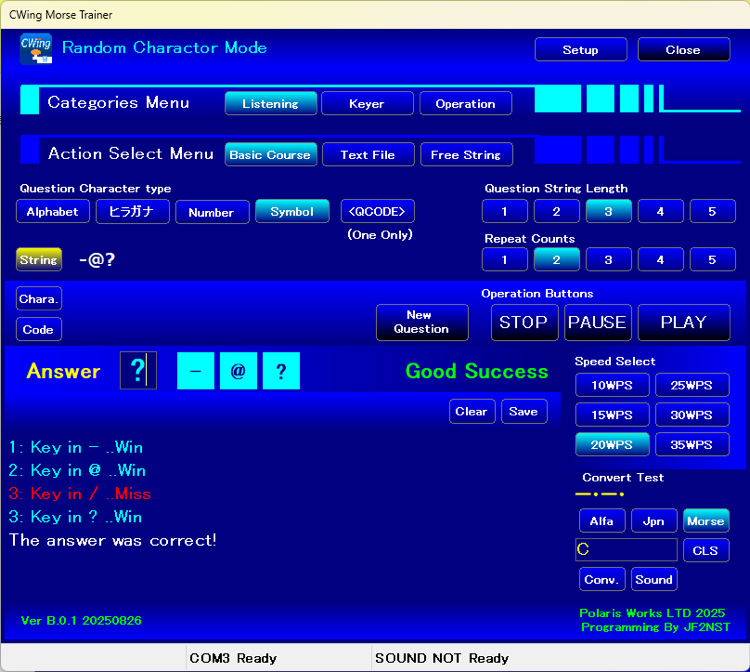
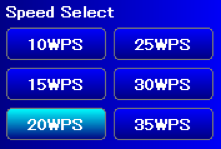
モールス発音の速度設定です。
単位はWPMで文字列”PARIS”を毎分何回送れるかに相当する速度です。
一般的に使用される速度は20WPMから25WPMと言われています。
遅い速度から初めてより高速の速度に慣れる事が出来ます。

聞き取りコードの回答欄です。
文字数に対して回答ボックスの数が表示されます。
発音の順番通りに”Answer”の右ボックスに文字を入力すると
合致していれば左側のボックスに文字が入ります。
文字数全部正解となると”Goog Success”と表示が出ます。
文字単位の合致は下部の表示部にその都度表示されます。
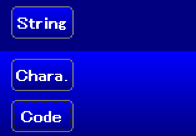
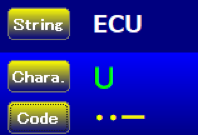
設問の内容を表示することが出来ます。
[String]:設問文字列全部を表示します。
[Chara.]:発音中の文字を表示します。
[Code]:発音中の文字に対するモールスコードを表示します。
演習中にどうしても分からない場合に押すと設問内容を表示する事が出来ます。
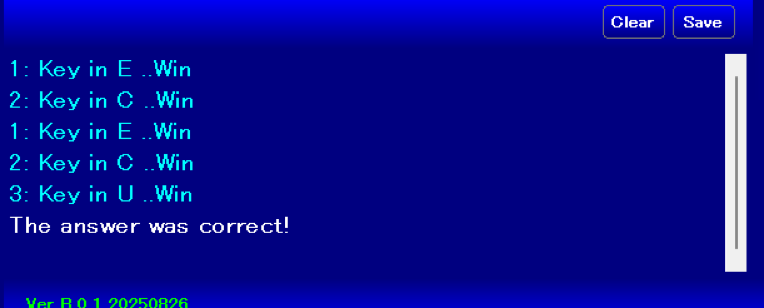
演習中のキー入力に対する合致をレポートする表示部です。
文字の順番に対して何のキーを入力したか、それに対して合致の判断が表示されます。
文字数全部の合致が得られれば”The answer was correct!”と表示します。
左上のボタンは
[Clear]:表示を消去します。
[Save]:表示内容をファイルに書き出します。
<QCODE>の画面
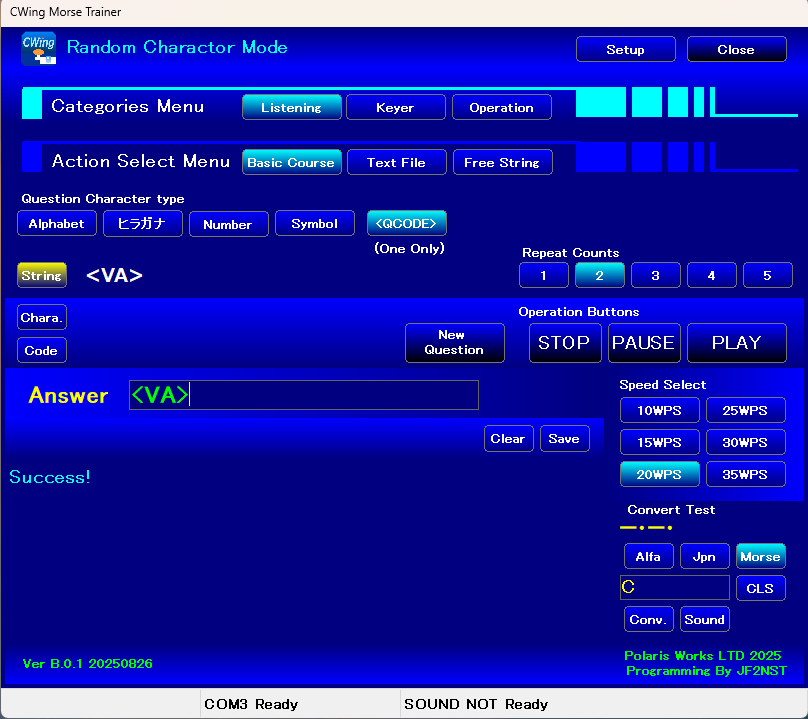
高難度聞き取り演習連続打ち編
<QCODE> 画面では回答方法が異なります。
この表記はCWing独特の表現で例えば”CQ”は続けてー・ー・ーー・ーの
様に続けて打ってもちゃんとCQとして聞き取れます この様な続け打ちを表現するのに
<CQ>と表記しています。教科書等では上に線を引いて表記するようですが
キーボードから入力することを考慮してこの様な書式にしています。

<QCODE>用の解答欄です。
発音が終了するとキャレッジが表示されますので回答を入力します。
回答は”<“と”>”で挟むように回答します。 <CQ>の様に解答欄に入力します。
解答欄に入力すると[Judgement]が表示されます。
このボタンで入力文字が正しいか判断され結果はレポート欄に表示されます。
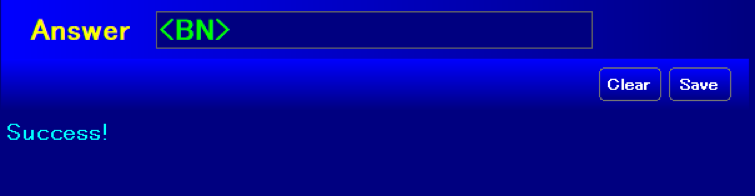
正しければ”Success!”と表示されます。
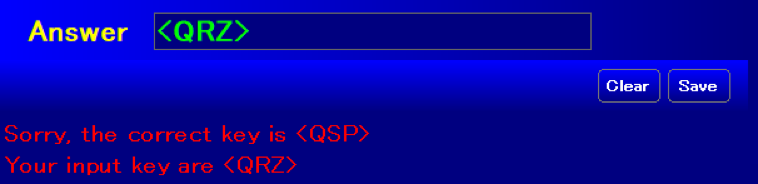
回答が間違っている場合の表示
入力文字が出題と異なっている場合は上記のように
キー入力文字と出題文字を表示します
[Clear]:レポート欄を消去します。
[Save]:レポート欄の内容をファイルに保存します。
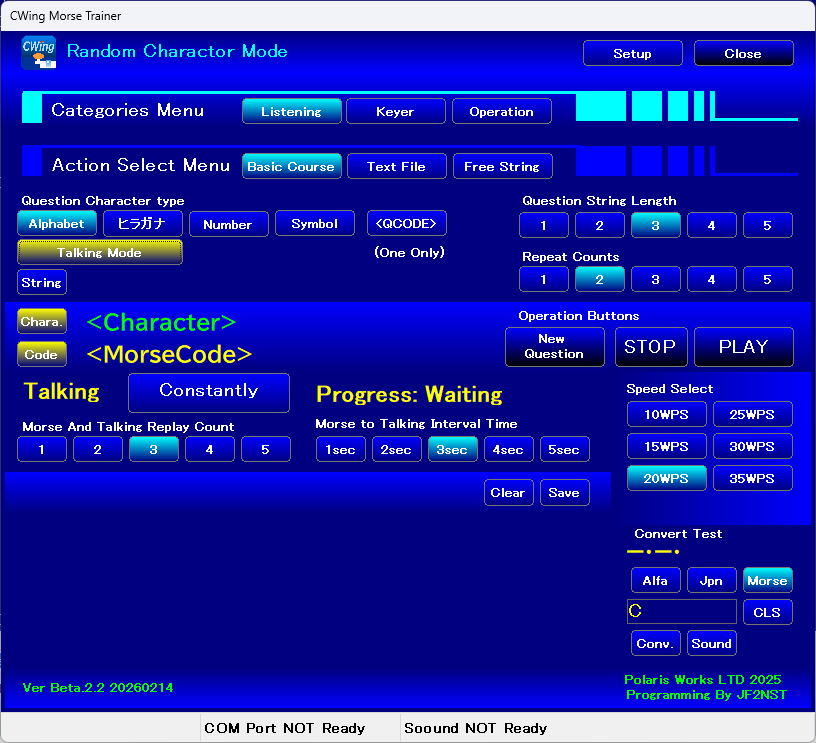
モールス音、文字音による聞き込み演習
モールス音とその文字の発声による聞き込みで耳から覚え込ませる機能です。
モールス音の繰り返し回数、モールス音文字発声音セットの繰り返し等を設定し
学習することができます。
ひたすら聴き込んで耳に馴染ませましょう。(評価する機能は有りません。)
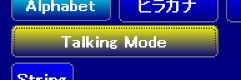
[Talking Mode]モードの切替
通常の回答のモードと聞き込みのモードの切替ボタンです。
有効にすると解答欄が消えてTalking Modeのパラメータ設定に切り替わります。

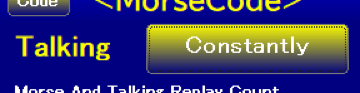
TalkingModeパラメータ設定
[Constantly]ボタン:一回で終了するのではなく次々に新しい文字で始めます。
* [Constantly]をONすると[New Question]ボタンは消えます。
Progress:演習進行の状況を表示します。
Morse And Talking Replay Count:モールス音と発声の繰り返し回数設定。
Morse to Talking interval Time:モールス音と発声の間の時間設定。
パラメータの切り替えは[Play]中には切り替わりません一旦[STOP]で停止させた後
切り替えます。
*:現在Symbolは発声出来ません(Windows APIの都合?)
Text File
テキストを読み込んで出題(発音)します。

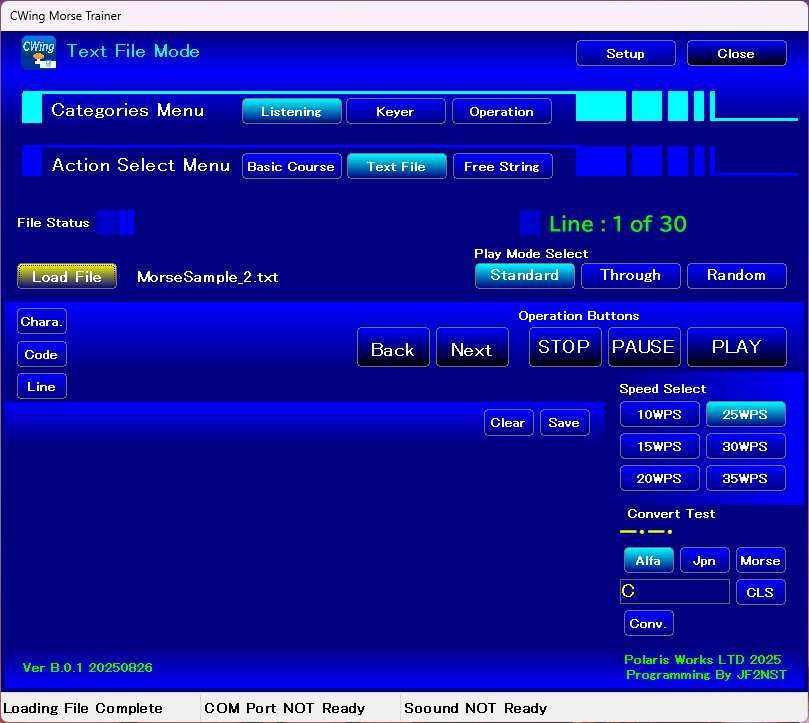
Basic Courseである程度聴き取りが出来るように成ったら
文字列単位の聴き取りに挑戦してください。
このコースはテキストファイルを行単位で発音します。
ファイルの最初の行から終わりまで一気にに発音することも
一行づつ順に発音させることやランダムに行を選んで発音する事が出来ます。
教材はテキストファイルなので自分で作ることが出来ます。
行単位の発音なので一行の長さが難易度に相当します。
最初はコールサインのファイルを使って聴き取りを試してください。
慣れたら一連のQSOを通しての聴き取りに挑戦してみてください。
* 文字列中の変更できない文字はスキップします。

ファイルを選択して読み込みます。
[Load File]をクリックするとファイルを選択するダイアログを表示しますので
テキストファイルを選択してLoadしてください。

発音の方法(Play Mode)を選択します。
[Standerd]:行単位の順番で一行づつ発音することが出来ます。
[Through]:ファイル全体を最初から最後まで通しで発音します。
[Random]:ランダムに行を選択して発音します。
* 方法によって操作ボタン(Operation Buttons)が変化します。
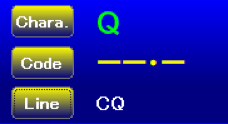
発音内容を表示することが出来ます。
[Chara,]:発音中の文字を表示します。
[Code]:発音中のモールス信号を表示します。
[Line]:発音中の行内容を表示します。
主に答え合わせの時に使用します。

発音対象の現在値を表示します。
Line:(現在の行位置) of (ファイルの総行数)

Standerd Mode(行単位で発音操作)の時の操作ボタン
[Back]:前の行に戻ります。
[Next]:発音対象を次の行にします。
[Stop]:発音を終了します。
[PAUSE]:発音を一時停止します。
[PLAY]:発音を開始します。{Back]/[Next]を押すまで同じ行を繰り返し発音します。
Through Mode(ファイル全体を通しての発音)の時の操作ボタン
[Stop]:発音を終了します。
[PAUSE]:発音を一時停止します。
[PLAY]:発音を開始します。

Random Mode(ランダム行選択)の時の操作ボタン
[Next]:発音対象行をランダに選択します。
[Stop]:発音を終了します。
[PAUSE]:発音を一時停止します。
[PLAY]:発音を開始します。[Next]を押すまで同じ行を繰り返し発音します。
文字列を入力してモールスに変換します。(おまけ機能)

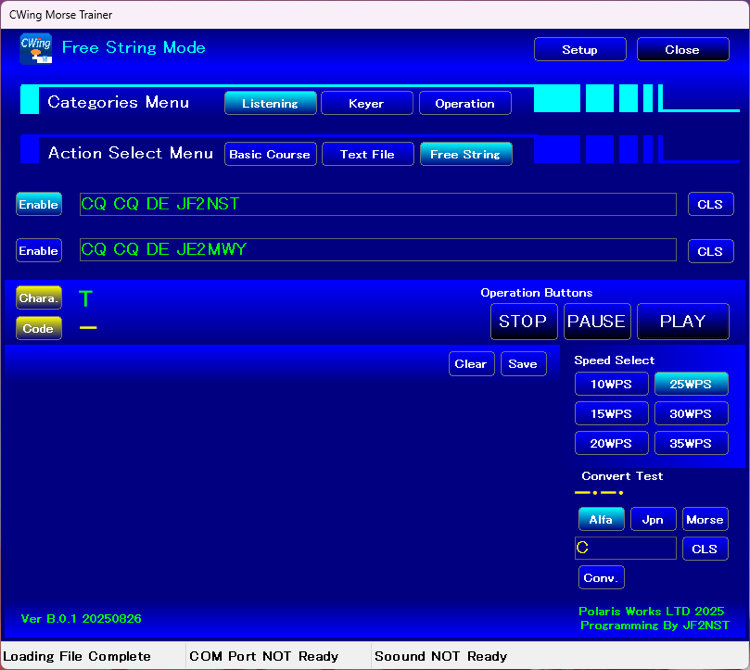
2種類の文字入力を備え入力した文字列をモールスコードに変換します。
特に学習用途での機能では有りません。
無線での交信に利用したら面白いかと思い実装しました。
無線機のマイクでモールス音を送信して受信に関しては”WoodPecker”という
無料のアプリでモールス音を解析して交信を楽しめたらと思っています。
*WoodPecker:モールスコード解析アプリ

自由入力エリアと有効化ボタン
[Enable]:発音の対象行を選択します。
[CLS]:文字列入力領域を消去します。
平仮名入力はカタカナです。
変換できない文字は無視されます。
簡易型コード変換機能

簡易モールスコード変換器です。(おまけの機能)
モールスコードを入力すると文字に文字を入力するとコールスコードに変換します。
[Alfa];モールスコードをアルファベットに変換します。
[Jpn]:モールスコードをヒラガナに変換します。
[Morse]:文字(アルファベットやヒラガナ)をモールスコードに変換します。
[Conv,]:変換を実行します。
[Sound]:モールス音を発音します。(速度は速度設置に準拠します)
[CLS]:文字入力欄を消去します。
プログラムのDEBUGの時に辞書機能を確認する際に作ったオマケ的な機能です。

