縦振り電鍵の演習
Vertical Keyの画面
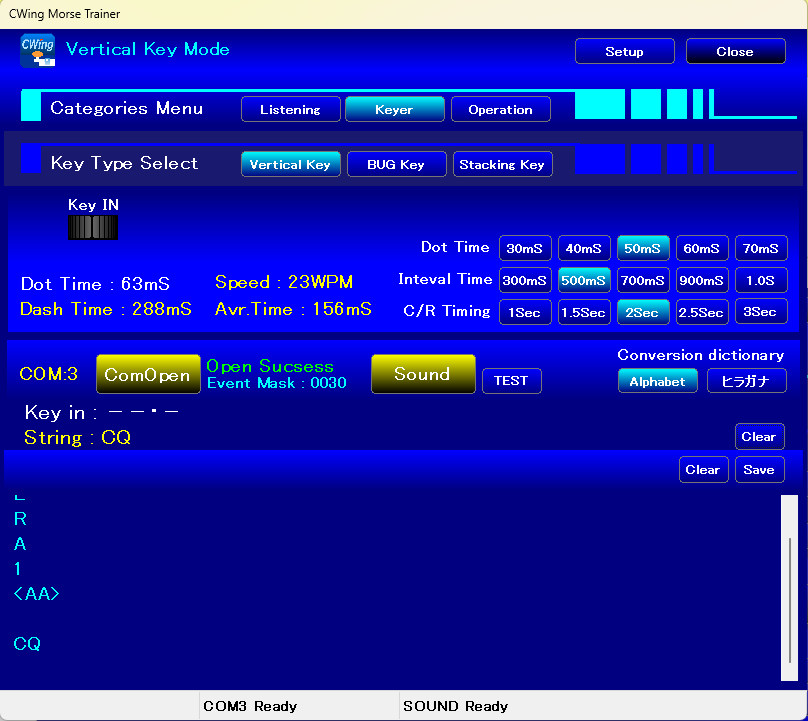

縦振り電鍵の練習コーナーで打ち込み速度や短点/長点の長さ(時間)の計測
打ち込んだモールスコードの解析を行います。
ちょっと音の発生が遅いです。・・・この件は今後のアプリの改良課題でもあります。
予め電鍵とRS232Cインターフェースの整合に関して設定が必要です。
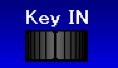
キーインに連動して点灯します。
[Setup]でキーの挙動(RS232Cインターフェース)とBeep音の連動を定義します。
キーがONの時この表示が点灯する様に設定する必要があります。
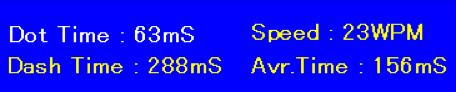
キーの打ち込みを数値化して表示します。
サンプリングして算出するので連続した打ち込みが無いと正確な数値に成りません。
数値は参考値としてください。
[Dot Time]:短点の時間
[Dash Time]:長点の時間
[Speed]:短点の時間から打ち込み速度を算出します。
[Avr.Time]:サンプリングした打ち込みの時間を平均化して表示します。
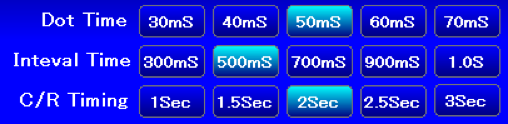
打ち込みを解析する為のパラメータです。
文字の識別や文字間の識別等で使用する閾値になります。
ある程度の余裕度を持って識別します。
[Dot Time]:短点の判別閾値 この数値から短点/長点を識別します。
[Interval Time]:文字と文字間の識別用閾値 1文字の終端として認識します。
[C/R Timing]:表示する時に改行するタイミングとして認識します。
[Avr.Time]:サンプリングした打ち込みの時間を平均化して表示します。
バグキー電鍵の演習

BUG Keyの画面

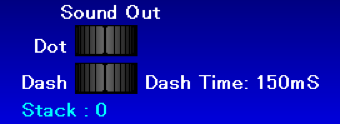
パドルキーでバグキーの機能をシュミレーションします。
メカニカルバグキーと異なり長点も自動的に打つ事が出来ます。
実際のバグキーではスクイーズは出来ませんがここではスクイーズも
リピートも出来ます。
モールス音のモニター表示です。
バグキーにはスクイーズ機能がありキー入力とは連動しない部分があるため
目視表示出来るように表示機能を設けています。
Dot/Dashそれぞれの発音状況を目視出来るように個別表示しています。
Dash Time:短点の時間とDash Ratio(短点に対する長点の長さ設定)から
実際の長点の時間を表示しています。
Stack:キー入力は実際にはスタック(積み込みレジスタ)されて順に再生します。
Stackには現在スタックされているキー入力数が表示されます。

スクイーズ(Squeaze)、リピート(Repeat)の機能を選択します。
スクイーズ:両方の電鍵をONにした時に最初に押された方の電鍵信号を
先頭に短点長点を繰り返します。
リピート:それぞれのキーがONしている間連続してON/OFFを繰り返します。
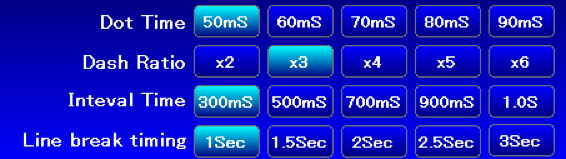
バグキーの動作パラメータを設定します。
Dot Time:Dot(短点)の時間設定です。
Dash Ratio:短点に対して長点の長さ(短点の倍数)を設定します。
Interval Time:文字と文字の間隔を時間で設定します。
Line break timing:文字列の終わり(C/R Timing)を検知する時間設定です。
スタック電鍵の演習

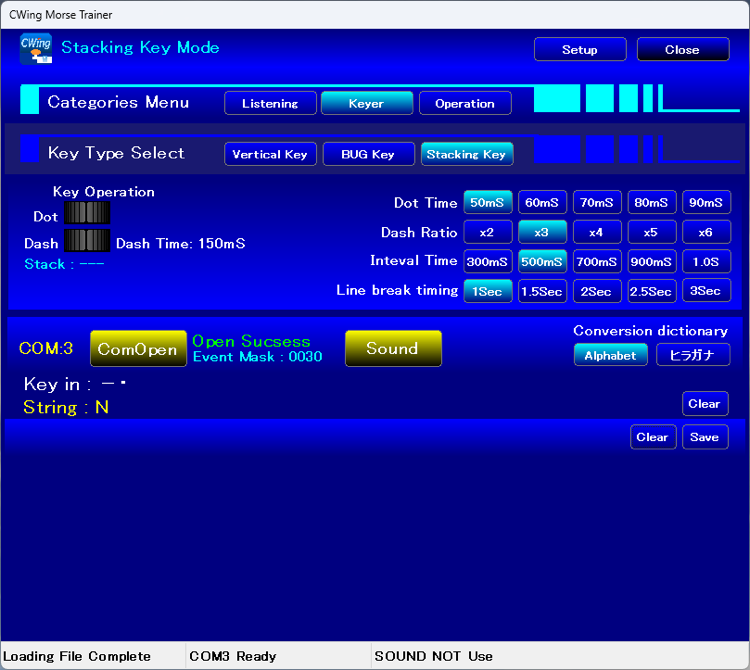
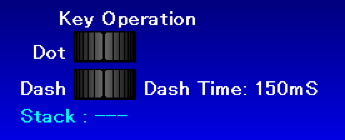
キー入力に対して発音が一定になるようにキー入力をスタック記憶して
動作パラメータに沿って順に発音します。
高速にキー入力しても発音速度は一定になります。
このモードではRepeat機能は有りません。
キー入力のモニター機能です。
キーインの状態を表示します。
Dot/Dashそれぞれのキー入力状況を目視出来るように個別表示しています。
Dash Time:短点の時間とDash Ratio(短点に対する長点の長さ設定)から
実際の長点の時間を表示しています。
Stack:キー入力は実際にはスタック(積み込みレジスタ)されて順に再生します。
Stackには現在スタックされているキー入力数が表示されます。
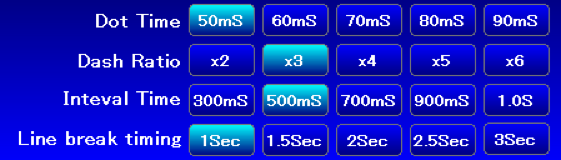
発音のパラメータを設定します。
Dot Time:Dot(短点)の時間設定です。
Dash Ratio:短点に対して長点の長さ(短点の倍数)を設定します。
Interval Time:文字と文字の間隔を時間で設定します。
Line break timing:文字列の終わり(C/R Timing)を検知する時間設定です。
Keyer共通の項目について説明します。

PC(パソコン)のComportの操作です。
PCのComport(RS232C)を開けるボタンで正しく開けられたら
“Open Success”の表示が出ます。
押し直すとComportを閉じます。
上記の例ではCOM:3がOpen出来ました。
どのポートを利用するかは[Setup]のページで指定します。
Event Maskはその時のハンドシェーク信号の状態を表示しています。
(これは参考としてください、BUGの報告等で値の状態を参照してください)

Sound(音)を出す機能を起動します。
キーの機能と音(モールス音)は独立していて音無しでもキー機能は動作します。
[TEST]ボタンはクリックすると音のテストが出来ます。
音に関するパラメータ(周波数、音量)は[Setup]から設定します。
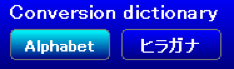
解析の辞書を選択します。
打ち込まれたコードに対する文字をAlphabetに変換するかヒラガナに変換するか
設定します。
辞書は実行フォルダ配下のサブフォルダの”Dictionary”のテキストファイルです。
フォルダ内のファイル
Morse2Eng.csv:モールスコードをAlphabetに変換する辞書です。
Morse2jpn.csv:モールスコードをヒラガナに変換する辞書です。
Morse2Num.csv:モールスコードを数字に変換する辞書です。
Morse2Mark.csv:モールスコードを記号に変換する辞書です。
Morse2HHH.csv:モールコードをQ符号に変換する辞書です。
中身は “LLSL,Q” の様な簡単な構造です。(L:長点 S:短点 を示しています。)
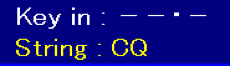
キーインに対するPCの解析を表示します。
打ち込まれたキーインに対してPCがどの様に解析されたか表示します。
打ち込みが正しいか客観的に評価することが出来ます。
Key in:キー入力のモールス信号に変換された内容を表示します。
Srring:文字列として認識された内容を表示します。
C/R Timingで設定された時間が過ぎると文字列は下部の表示部に移行します。

キーインに対するPCの解析の表示を消去します。
Key in部とString部の表示を消去します。
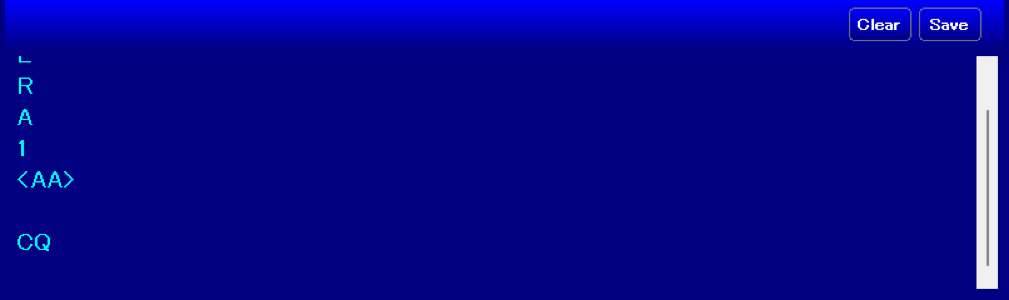
入力文字列を表示します。
C/R Timingで文字列の終わりを検出すると
String部の文字列をこちら側に表示しString部の表示を消去します。
[Clear]:表示部を消去します。
[Save]:内容をファイルに書き出すことが出来ます。

