Setup
設定画面

Setup
設定画面
聴き取り及びHOST側の設定です。
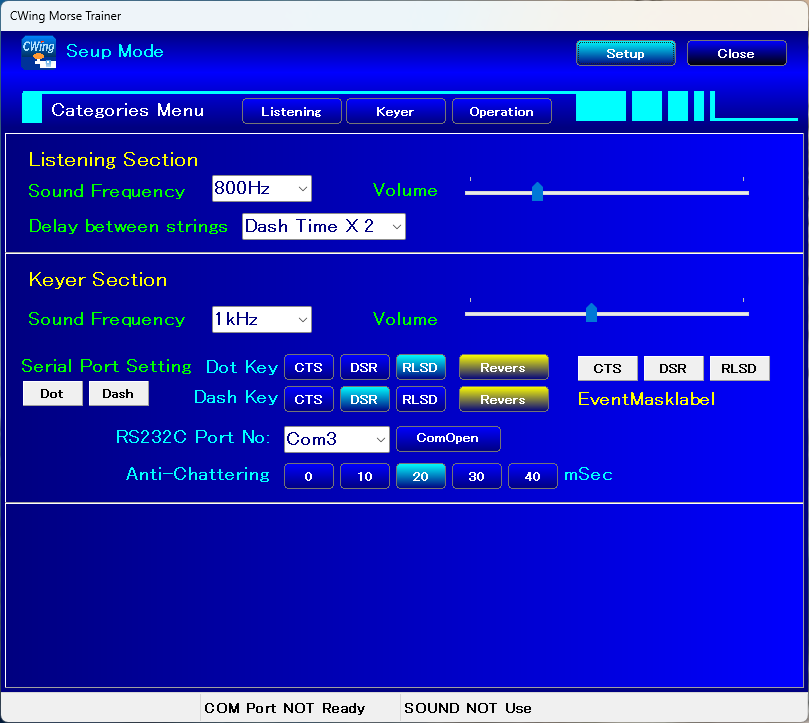
聴き取りやすい周波数や音量等を設定します。

Listening Section(再生発音のパラメータ)
Sound Frequency:聞きやすい周波数を設定します。
Volume:音量を設定します。
Delay between string:文字列再生時のスペースの時間指示(長点を基準にその倍数)
*:ファイル再生、自由文字列発音、QSO TrainingのHOST 共通パラメータ

電鍵とRS232Cに関するパラメータを設定します。
画面レイアウトに関わらず 設定の順番で説明しています。
予めパドルの信号をRS232C信号に渡すハードウエアが必要です。
RS232C(Comport番号)
RS232CインターフェースをUSBポートに接続すると
PCは自動的にComPort番号を割り付けますのでメモしておいてアプリ側に設定します。
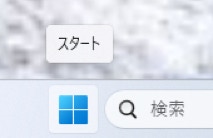
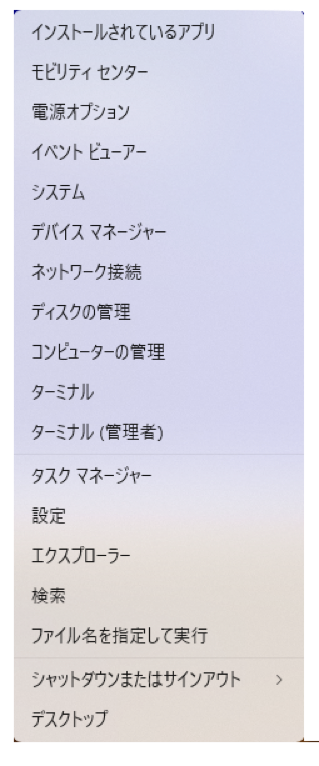
割付番号はWindows11の場合スタートボタンを右クリックしてプルアップメニュー
を表示させ”デバイスマネージャー”を起動し調べる事が出来ます。
Windows11でスタートボタンを
右クリックすることで表示されるプルアップメニュー
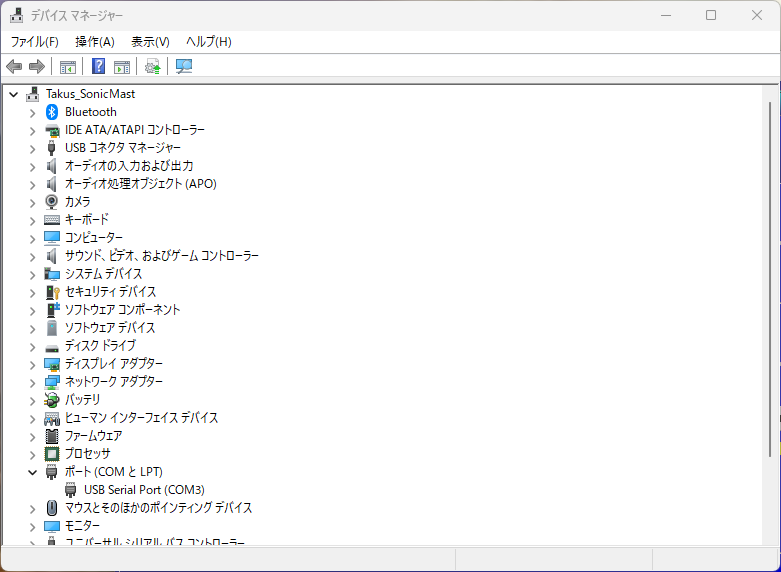
Windows11 デバイスマネージャー画面
ポート (COMとLPT)の確認
ポートとLPTをクリックして内容を見ると
上記ではUSB Serial Port (COM3)の表示が得られました。
このポート番号をSetup Mode画面の[RS232C Port No:]に設定します。
[OpenCom]ボタンでPortを開ける(有効にする)事が出来ます。
Com Portを開くことに成功すると[ComOpen]ボタンが点灯します。
パドルキーとDotKey/DashKeyの組み合わせ設定

パドルキー(スイッチ)とアプリ側のDot/Dash Keyの組み合わせを取り決めます。
実際にはRS232CのCTS/DSR/RLSDの信号がPCに入ってきますので
この信号のON/OFFをDot/Dash KeyのON/OFFとして割り付けます。
上記の例では”Dot Key”としてRLSD信号、”Dash Key”としてDSR信号が
割り付けられています。
RS232Cとパドルキーのインターフェースは”Information”→”RS232C インターフェース”
のページを参照して下さい。
Com Portを正しく開いてパドルを操作すると[CTS][DSR][RLSD]の何れかがON/OFF
します、(できない場合はハードウエアを確認してください)
パドルの操作に合わせてCTS/DSR/RLSDボタンを設定します。
[Revers]はON/OFFの動作が逆の時ONにします。
*Reversが必要なのはRS232Cの信号がHigh Activeのためコモンとして
RTSを使用するとパドルのコモンがプラスになりショートの危険を避けるため
コモンをグランドにする回路の場合はLow Activeに成るためです。



DotとDashに割り付けられたKeyが正しいか確認するモニタです
パドル側でDot Keyを押した時にDotが点灯し
パドル側でDash Keyを押した時にDashが点灯すれば
正しく割付が出来ています

Anti-Chattering Section
生のキー入力信号は信号のONが安定するまで何度もON/OFFを繰り返します。
この不安定な信号を遮断するためにONに安定するまでの時間
信号を遅延して安定を待ちます。
mSec単位で設定します。[0]はこの機能をキャンセルします。
Keyer/Playerの音に関する設定です。

聴き取りやすい周波数や音量等を設定します。
Keyerの音設定
Sound Frequency:聞きやすい周波数を設定します。
Volume:音量を設定します。
Delay between string:文字列再生時のスペースの時間指示(長点を基準にその倍数)
